Kamis, 20 Oktober 2011

Mozilla Firefox Palsu Muncul Berisi Virus Trojan yang Dapat Mencuri Password

Posted by Teknologi ' Information 04.04, under | No comments


Mozilla Firefox Palsu Muncul Berisi Virus Trojan yang Dapat Mencuri Password


Seorang peneliti dari Sophos mengingatkan perihal adanya virus trojan yang mengancam para pengguna Mozilla Firefox.
Peneliti tersebut mengatakan, penyebaran virus ini adalah dengan email. Disebutkannya bahwa jika ada notifikasi email dengan subyek ‘New Version released’ dari email dengan alamat @firefox.com adalah palsu. Email tersebut adalah sarana virus untuk menginfeksi Mozilla yang sudah terinstal di PC.
Email tersebut berisikan pesan bahwa untuk mendapatkan update terbaru dari Mozilla Firefox, pemilik PC harus mendownload sebuah file kecil yang merupakan patch file. Selanjutnya patch tersebut, ujar pesan dalam email itu, akan memperbaiki sejumlah fitur keamanan dan sedikit perubahan pada tampilan browser.
Berikut ini adalah pesan email secara lengkap:
“A Firefox software update is a quick download of small amounts of new code to your existing Firefox browser. These small patches can contain security fixes or other little changes to the browser to ensure that you are using the best version of Firefox available.
“Firefox is constantly evolving as our community finds ways to make it better, and as we adjust to the latest security threats. Keeping your Firefox up-to-date is the best way to make sure that you are using the smartest, fastest and . most importantly . safest version of Firefox available.
“A Firefox update will not make any changes to your bookmarks, saved passwords or other settings. However, there is a possibility that some of your Add-ons won.t be immediately compatible with new updates.”
Di bagian bawah email, terdapat link yang merujuk ke alamat btopenworld.com. File eksekutabel ini sebenarnya adalah installer untuk Mozilla Firefox 5.0.1 dengan password stealer. Virus ini akan mencoba mengalihkan perhatian pemilik PC, sedangkan virus ini tetap bekerja secara underground.

Firefox 7 Sudah Hadir dengan Memori Lebih Efisien & Tab Browser yang Lebih cepat

Posted by Teknologi ' Information 04.01, under | No comments

Firefox 7 Sudah Hadir dengan Memori Lebih Efisien & Tab Browser yang Lebih cepat

Mozilla telah meluncurkan  versi baru dari browser populer Firefox untuk komputer pribadi serta untuk ponsel Android dan tablet. Upgrade dari Firefox 6,0 ke 7,0 tidak cukup menyenangkan seperti beberapa update sebelumnya, karena Mozilla memiliki jadwal release yang cepat sekarang ini. Tetapi tetap ada beberapa perbaikan besar di Firefox 7.0 .

Browser desktop untuk Windows, Mac, dan Linux versi 7 ini dirancang untuk menggunakan memori lebih efisien, membuka tab baru  lebih cepat, dan melakukan lebih baik bila beberapa browser tab  aktif. Game HTML5  dan animasi juga berjalan lebih cepat ketika dijalankan di Firefox 7.
Jika Anda menggunakan Firefox Sync untuk menyimpan bookmark Anda dan password disinkronkan antara komputer, Firefox juga membuat sinkronisasi menjadi lebih cepat.
Firefox versi Android   juga mencakup HMTL5 perbaikan, dukungan untuk copy dan paste dari website ke email, SMS, atau bidang teks, dan dukungan untuk WebSockets API yang dapat digunakan pengembang untuk menulis aplikasi web yang dapat berfungsi lebih baik pada Firefox.
Anda dapat mendownload Firefox 7 untuk Windows, Mac, dan Linux dari Mozilla.org. Aplikasi Firefox 7 Android juga tersedia di Android Market.

Ubuntu 11.10 Hadir dengan User Interface Unity, Launcher & Dash yang Baru

Posted by Teknologi ' Information 04.00, under | No comments

Ubuntu 11.10 Hadir dengan User Interface Unity, Launcher &

Tanggal 13 Oktober kemarin Ubuntu resmi meluncurkan sistem operasi Ubuntu 11.10 ‘Oneiric Ocelot’ untuk diunduh secara gratis oleh para penggemar dan pengguna Linux oleh Canonical.
Ubuntu 11.10 Oneiric Ocelot menjadi rilis kelima belas sistem operasi populer Ubuntu. Hadir dengan berbagai macam fitur baru, perbaikan dan peningkatan di berbagai sektor. Dibangun di atas versi terbaru lingkungan desktop Gnome 3.2, Oneiric Ocelot membawa peningkatan pada Unity panel serta peluncurnya.
Ubuntu 11.10 telah tersedia untuk di unduh dari seluruh mirror server di seluruh dunia, termasuk semua versi keluarga Ubuntu (Ubuntu Destkop, Ubuntu Server, Ubuntuk Cloud, Kubuntu, Xubuntu, Lubuntu, Edubuntu, Mythbuntu dan Ubuntu Studio).
Yang menarik dari Ubuntu 11.10 adalah User Interface dengan launcher dan DASH untuk mengakses aplikasi dan mencari aplikasi yang baru.

Dash
Dash

Selain itu ada Ubuntu Software Centre yang memudahkan untuk menemukan dan menginstall aplikasi baru.
Berikut adalah fitur-fitur utama dan fitur tambahan pada Ubuntu 11.10
Fitur Utama:
  • Unity 3D interface 4.22;
  • Unity 2D interface 4.12;
  • GNOME 3.2.0;
  • Linux kernel 3.0.4;
  • X.Org 7.6;
  • Xorg Server 1.10.4;
  • Upstart 1.3;
  • GCC 4.6 toolchain;
  • Phyton 2.7.2;
  • Compiz Fusion 0.9.6;
Fitur Tambahan:
  • Peningkatan keindahan destkop; ditenagai oleh Unity panel dan peluncurnya yang kini telah diporting ke GTK3.
  • Dua metode login; Anda dapat memilih menggunakan antar muka 3D atau 2D.
  • Layar login baru; Ubuntu 11.10 kini telah menggunakan LighDM, sebuah login manajer yang ringan dan indah.
  • Fungsi kombinasi tombol Alt+Tab baru.
  • Empat belas wallpaper baru.
  • Ubuntu Software Center baru; Telah di desain ulang dengan antar muka yang lebih profesional.
  • Mozilla Firefox 7; Versi terbaru dari web browser popular Mozilla.
  • Mozilla Thunderbird 7; Pengelola email dari Mozilla yang kini telah menjadi default email client untuk Ubuntu 11.10.
  • Deja Dup; Perangkat pencadangan baru.
  • Dukungan Multiarch; Kompatibilitas yang lebih baik untuk arsitektur 32-bit pada sistem 64-bit.
  • Mendukung arsitektur ARM; Hanya untuk versi Server.
  • Dukungan berbagai bahasa untuk script; Bahasa Jepang, Cina dan Korea.
  • CD Hybrid/USB ISO Images; memungkinkan untuk menyalin ISO Images secara langsung pada disk USB.
  • Music lens baru; terkait dengan Banshee aplikasi yang memudahkan dalam mencari musik secara lokal maupun online.
  • Dan fitur menarik lainnya.
Ubuntu resmi tersedia dalam versi 32-bit dan 64-bit. Rilis berikutnya, 12.04 rencananya akan hadir pada bulan April 2012.

Windows 8 Menjanjikan Booting Super Cepat Hanya 8 DETIK!!

Posted by Teknologi ' Information 03.59, under | No comments

Windows 8 Menjanjikan Booting Super Cepat Hanya 8 DETIK!!

Windows 7 memang lumayan lama dalam waktu bootingnya dan tablet Android atau Apple iPad sebagai tablet memiliki waktu booting yang lebih cepat, nah terkait strategi Microsoft yang ingin menghadirkan Windows 8 sebagai sistem operasi tablet juga maka tentu Microsoft perlu berbuat sesuatu untuk mempercepat waktu booting pada Windows 8.

Ahirnya usaha Microsoft berhasil di mana waktu booting kurang dari 10 detik berhasil dicapai yang didemokan pada laptop berspesifikasi Core i7-2620M Sandy Bridge processor, 8GB RAM dan 160GB solid-state drive (SSD). Tapi pada PC di mana waktu booting Windows 7 memakan waktu 70 detik berhasil menjadi hanya 20 detik apabila menggunakan Windows 8. Wow, peningkatan yang signifikan yah.
Anda bisa melihat proses yang dilakukan Windows 8 untuk memperoleh waktu proses booting yang cepat:

Berikut ini video demo booting Windows 8 yang malah bisa menampilkan layar startup Windows 8 kurang lebih dalam waktu 8 detik saja:

Windows 8 Butuh Minimum Requirement Prosesor Atom dan RAM 1GB saja

Posted by Teknologi ' Information 03.56, under | No comments

Windows 8 Butuh Minimum Requirement Prosesor Atom dan RAM 1GB saja


Steven Sinofsky, Pimpinan Windows dan Windows Life mengumumkan spesifikasi minimal / minimum sebuah komputer untuk menjalankan Windows 8. Dia mengatakan sebuah komputer dengan prosesor atom dan RAM 1GB sudah bisa menjalankan sistem operasi tersebut.

Dia mencontohkan, sebuah netbook Lenovo S10 sudah cukup untuk Windows 8. Jika dibandingkan dengan generasi sebelumnya, Windows 7, Windwows 8 membutuhkan system resource yang lebih sedikit. Dalam sebuah slide di konferensi Build 2011, Sinofsky memaparkan Windows 8 hanya membutuhkan memori 281 MB RAM dan menjalankan 29 proses saja.

Sebagai perbandingan saja, Windows 7 SP1 embutuhkan 404 MB dan 32 proses. Sedangkan preview Windows 7 memperlihatkan 540MB dan 34 proses. Windows 8 diharapkan dapat selesai di pasaran pada musim semi 2012 dan dipasarkan tak lama setelah itu.

Minggu, 16 Oktober 2011

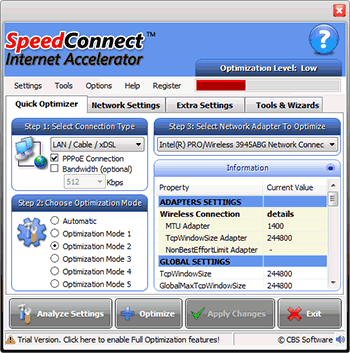
SpeedConnect Internet Accelerator v.8.0

Posted by Teknologi ' Information 00.38, under | No comments

Cara menyimpan seluruh isi web/blog sekaligus

Posted by Teknologi ' Information 00.31, under | No comments

Cara menyimpan seluruh isi web/blog sekaligus

12 Desember 2008 in internet | Tags: backup blog, backup web, pagenest, web copy

pagenestMungkin Anda pernah menjumpai sebuah situs web atau blog yang menurut Anda bagus, kemudian Anda ingin menyimpan seluruh artikelnya di komputer, atau menyimpan semua gambar-gambarnya :) . Bisa sih dengan cara manual dengan membuka halaman satu per satu dan menyimpan (save) satu per satu. Cara ini kurang efektif, karena ada cara otomatis untuk menyimpan seluruh isi website/blog sekaligus, yaitu dengan software yang disebut Pagenest Free Edition.

Ada beberapa software serupa untuk keperluan offline browser, seperti teleport dan offline explorer, tetapi biasanya tidak gratis, sedangkan Pagenest ada versi gratisnya, yang bisa di-download di

situs resmi Pagenest atau
Softpedia.

File installernya kecil hanya 1.77 Mb. Agar download lebih cepat, bisa pakai DAP.

Dengan software Pagenest ini, Anda dapat menyimpan seluruh isi web di komputer sehingga dapat menghemat waktu browsing. Software ini sangat efektif untuk menghemat biaya jika koneksi Internet Anda dibayar berdasarkan lamanya waktu online. Selain untuk menyimpan seluruh isi web yang Anda inginkan, software ini juga bisa dijadikan sarana backup blog Anda, sehingga Anda memiliki arsip dari seluruh artikel di blog Anda di komputer.
Cara menggunakan Pagenest

Setelah Anda menginstall Pagenest dan menjalankannya, Anda langsung melihat window yang menanyakan setting koneksi Internet Anda

pagenest offline browser

Isilah dengan setting koneksi internet Anda saat ini, yang bisa dilihat di:

Mozilla Firefox: Tool -> Options -> Advanced -> Network -> Setting
Internet Explorer: Tool -> Internet Options -> Connection -> LAN Setting (jika memakai proxy).
Opera: Tool -> Preferences -> Advanced -> Network -> Proxy Servers (jika memakai proxy).

Jika Anda meng-cancel window di atas, Anda bisa setting melalui menu Options.

pagenest offline browser


Pada menu Options, tab General, Anda bisa men-setting seolah-olah Pagenest adalah browser-browser terkenal pada saat mengunjungi web site yang akan di-copy atau backup ke komputer. Coba pilih Firefox.

pagenest offline browser
Cara men-download sebuah web site

Pada window Pagenest, klik panah hijau pada menu bar sebelah atas, maka akan muncul window seperti ini:

pagenest offline browser

Isilah dengan data:

Address of the site, isilah dengan URL web yang akan di-copy ke komputer Anda, misalnya http://tutorialgratis.net/ atau http://tutorialgratis.net/indeks/
Klik select untuk menentukan tempat menyimpan file Anda.

Sebagai percobaan, isilah address dengan http://tutorialgratis.net/indeks/

Klik Next kemudian klik Advanced.

pagenest offline browser


Menentukan kedalaman menyimpan

Klik pada bagian Advanced, di sini Anda akan diminta menentukan kedalaman website dihitung dari halaman pertama. Kedalaman 1 adalah halaman itu sendiri. Misalnya jika Anda menyimpan halaman http://tutorialgratis.net/indeks/ dengan kedalaman 2, maka seolah-olah Anda menyimpan halaman itu ditambah halaman yang terbuka jika semua link pada halaman itu di-klik satu kali. Halaman ini (artikel yang sedang Anda baca), juga ikut tersimpan karena merupakan salah satu link di halaman indeks yang berisi daftar seluruh artikel.

Untuk mencoba, atur kedalaman menyimpan 2 halaman seperti pada gambar di bawah ini.

pagenest offline browser


Selanjutnya klik Next dan Download. Akan muncul sebuah window yang dapat di-minimize.


pagenest offline browser

Pada gambar di atas terlihat jumlah file total (Files) dan jumlah file yang akan di-download (ToDo). Untuk menghentikan sementara, klik Pause, sedangkan untuk menghentikan download dan menyimpan web site tersebut ke komputer Anda, klik Pause & Parse. Tunggu beberapa saat, setelah itu Anda dapat membuka file seluruh isi website yang di-download secara offline tanpa terkoneksi internet.

Selamat mencoba!

Sabtu, 15 Oktober 2011

Tampilan Baru Dashboard Blogger dan Cara Menggunakan-nya

Posted by Teknologi ' Information 23.58, under | No comments

Tampilan Baru Dashboard Blogger dan Cara Menggunakan-nya


Blogger sudah mulai mengaktifkan tampilan dashboard yang baru (new user interface [UI]). Tampilan Blogger Dashboard baru ini bisa diakses melalui Blogger in Draft atau sekarang ini sobat bisa langsung mengaksesnya dengan klik "Try the updated Blogger interface", baik melalui halaman Home, maupun halaman-halaman lain (new post, design, comments, dll). Seperti informasi yang telah saya sampaikan di Fitur-Fitur Terbaru Blogger/Blogspot 2011, tampilan ini terlihat lebih elegan, powerful, handy, dan lengkap.

User akan disambut dengan tampilan dashboard Blogger baru seperti ini:


Akses ke semua fitur/halaman di dalam control panel/dashboard blogger dengan meng-klik option di sebelah kanan gambar "home". Akan muncul pilihan-pilihan seperti posts, comments, stats dll. Untuk langsung masuk ke bagian design template/page elements, klik "Layout" (dulunya design).


Di halaman Layout, user bisa menambah atau mengedit gadget seperti biasanya. Salah satu fitur baru di halaman tersebut adalah Blogger Custom Favicon dimana user dapat dengan mudah mengganti favicon (icon) blog. Tidak seperti dulu, dimana kita harus mengupload file .ico di hosting lain dan memasang script favicon melalui "Edit HTML".

Salah satu halaman tampilan yang juga baru adalah overview, dimana kita dapat melihat summary dari statistik blog secara lengkap dalam satu halaman, misalnya: jumlah pageview, jumlah posting, jumlah comment, reffering site terbanyak, blogger news, dan masih banyak lagi. Klik panel "Overview" di sebelah kiri atas untuk mengaksesnya. Tampilan ini mengingatkan saya akan control panel/dashboard admin WordPress, tentu saja tidak sama persis.


Fitur penting lain yang telah ada sebelumnya namun sempat membuat bingung user ketika mencarinya adalah "Edit HTML". Dalam tampilan lama Blogger, Edit HTML diakses setelah masuk ke design/rancangan > klik Edit HTML. Kini fitur ini diakses dan terintegrasi dalam menu/opsi "Template" dengan nama "Edit Template".


Di dalam menu itu, user dapat melihat tampilan live template yang digunakan oleh blog, melakukan kostumisasi template, serta memilih dan mengganti template. Tentu saja ini untuk template blogger yang official/bawaan Blogger. Untuk melakukan editing HTML secara manual, scroll mouse hingga bagian terbawah halaman. Terdapat tiga sub menu, pilih/klik "Edit Template" dan tampilan HTML editor akan langsung muncul. Backup dan restore file XML template dapat dengan mudah dilakukan di dalam halaman itu pula.

Salah satu fitur lama yang terpenting adalah "Post Editor". Dalam tampilan Blogger baru ini, layout Post Editor tampak lebih elegan dan mantap. Namun, tidak ada perubahan berarti pada fitur-fitur editing-nya.


Pastinya, butuh waktu yang cukup bagi pengguna Dashboard blogger lama untuk beradaptasi dengan tampilan dan fitur dashboard Blogger baru. However, it feels worth enough to try this Blogger Dashboard's new look and features, ain't it? :D

7 Resources Blog Mancanegara yang Inspirasional dan Menarik

Posted by Teknologi ' Information 23.50, under | No comments

7 Resources Blog Mancanegara yang Inspirasional dan Menarik


Sobat yang hobby blogging pasti juga suka ya browsing and surfing blog-blog yang lain. Tentu saja banyak blog mancanegara yang juga tidak luput menjadi 'sasaran' dari hobi tersebut. Begitu pula dengan saya, sangat menyenangkan dan betah rasanya bila menemukan blog-blog yang isinya menarik dan banyak memberi inspirasi dan ide. Ditambah lagi beberapa juga memiliki desain yang menarik dan bikin iri. Betul tidak? Nah, berikut ini blog-blog manca yang bisa jadi referensi dan mungkin beberapa diantaranya pernah sobat kunjungi:

Salah satu blog resources yang menurut saya sangat inspirasional. Blog besutan Darren Rowse asal Australia ini memiliki konten yang sangat lengkap dan semuanya disajikan dengan gaya yang mudah dipahami serta ringan. Darren Rowse sendiri adalah pakar bisnis online kawakan yang menghasilkan puluhan ribu dollar per bulan. Fokus utama dari blog ini tentu saja adalah making money online selain juga memuat beberapa tips basic blogging. Tips bisnis online-nya sudah banyak diterapkan oleh seluruh blogger di dunia. Mulai dari konsep-konsep dasar dari pemula sampai expert dipaparkan dengan baik dan aplikatif.

Yang satu ini bisa dibilang bener-bener full  news and resources deh. Karena hampir semua jenis artikel ada. Dari blog design, aplikasi, gadget, bisnis dan marketing, hingga informasi selebriti pun ada. Blog ini merupakan salah satu blog resources paling kondang dan sangat digemari seluruh blogger muda. Target atau fokus utamanya saat ini adalah topik social media seperti Facebook, Twitter, Google, dan lain-lain.

eHow terkenal sebagai gudang dan rajanya 'How To'. Semua topik dilibas habis! Dari tentang making money, otomotif, komputer, kesenian dan budaya, rumah dan arsitektur, lowongan kerja, perencanaan keuangan, hewan peliharaan, kebun dan bertanam, hingga perawatan anak pun ada! Semua lengkap pol. Itulah kenapa eHow disebut juga sebagai rajanya tips. Kontennya menarik dan sepertinya para penulisnya dites dulu melalui Ujian Bersama Masuk eHow, kali ya?

Yup, tentu saja blog ini milik Chris Bogan, sang ahli social media yang sudah malang melintang di dunia itu cukup lama. Banyak sekali tip-tips sederhana tapi cukup 'mengena' serta nampaknya memang dibuat dengan background pengalaman yang lebih dari cukup. Fokus pada blog wiritng, SEO, dan bisnis. Sangat inspirasional dan memberi pengetahuan serta motivasi untuk terus ngeblog.
Nah yang ini juga gitu, dari namanya saja kita tahu bahwa blog ini fokus pada tips-tips blogging. Blog garapan  Daniel Scocco ini benar-benar menjadi favorit saya karena penuh dengan tips blogging yang menyentuh esensi. Maksudnya adalah, tips yang disampaikan tidak hanya asal jepret, tetapi dengan prolog dan maksud yang jelas sehingga apa yang disampaikan bisa dipelajari dan dikembangkan. Artikel-artikelnya menyangkut topik-topik blog design, wiriting tips, basic blogging, social media of blogosphere, pokonya semuanya ter-cover, bahkan hingga SEO. I love this much, terutama dengan tips tentang desain blog dan writing articles.

Blog berplatform Wordpress ini memang benar-benar lain daripada yang lain. Why? Salah satu alasannya adalah desainnya yang sangat menarik. Penuh dengan sentuhan detail dan sepertinya dirancang oleh tangan yang sangat terampil. Sayangnya sih, saya tidak bisa belajar banyak dari segi desain karena basic Blogsger/Blogspot tentu saja berbeda dengan Wordpress, terutama dalam konteks PHP. Akan tetapi, dari segi konten blog ini teramat sangat menarik. Fokus utamanya adalah SEO, Link Building, dan Making Money Online. Terdapat banyak tips praktis yang patut dicoba. Yang mencengangkan adalah orang yang berada di belakang layar blog ini. Alex namanya, seorang pemuda Amerika berusia, ehm,... 17 tahun dan merupakan siswa senior tingkat SMA. Blog design bidangnya, dan karenanya dia telah meraup banyak lembaran dollar dari jasa design blog berbasis Wordpress.

Blog ini juga berplatform Wordpress. Dimiliki Oleh Onibalusi (begitu katanya) yang juga masih berusia 17 tahun. Dia adalah pakar online business yang meraup sekurang-kurangnya 5000 dollar per bulan. Mayoritas artikelnya membahas tentang SEO, hosting tips, online business, dan beberapa tips yang berkaitan dengan WordPress. Yang menarik adalah tips-tips online business-nya yang patut dipertimbangkan. Sangat cocok bagi anda yang ingin belajar bisnis online secara lebih mendalam, khususnya trik dan tips affiliate program.

Kenapa cuma 7? Yah karena 7 ini yang masih sering saya baca-baca. Selain itu angka 7 katanya kan angka keberuntungan. ^_^ Sebenarnya masih banyak yang lain, tapi sekiranya ini dulu. But, if you wish me to write the others, I will surely do it for you all. Oh ya lupa bilang tadi, dua blog yang terakhir itu: DOFOLLOW abis.

Membuat Partisi Untuk Instalasi Linux

Posted by Teknologi ' Information 23.19, under | No comments

Membuat Partisi Untuk Instalasi Linux

On Thursday, 14 February 2008 Category: Ubuntu GNU/Linux, Windows Migration
Tags:, , ,

Sebelum menginstall Linux, ada baiknya anda mengetahui seluk-beluk pemartisian terlebih dahulu, karena kegagalan atau kesalahan dalam mempartisi bisa berakibat fatal.
Partisi adalah ruangan di dalam sebuah hardisk. Sebuah partisi bisa di buat maksimal 4 partisi PRIMARY. Jika, salah satu partisi PRIMARY anda jadikan partisi EXTENDED (anda hanya bisa membuat maksimal 1 partisi EXTENDED), anda bisa membuat unlimited partisi logical.
Catatan:
Di Windows, anda hanya bisa membuat 2 partisi primer (win xp ke atas bisa membaca 4 (?) partisi) saja (coba tanya kenapa?), dan partisi logical dibatasi jumlah abjad yang tersisa (kenapa ya?)

Partisi Yang Diperlukan Linux

Linux minimal membutuhkan satu partisi saja, partisi root (/). Di dalam partisi root, Linux akan membuat beberapa direktori-direktori yang dibutuhkan, seperti sistem ubuntu saya ini:

  1. /bin
    Linux meletakkan semua executable sistem internalnya disini
  2. /boot
    Linux meletakkan file-file untuk booting disini, seperti kernel, initrd, boot loader, dsb
  3. /cdrom -> media/cdrom
    Ini adalah symlink untuk mount point /media/cdrom (optional)
  4. /dev
    Semua perangkat keras dikomputer anda di-mount (di baca) di sini sebagai sebuah file. (Di Linux, segalanya adalah file). Misalkan, /dev/ram0, ini adalah mount point untuk ram anda.
  5. /etc
    Biasanya file-file konfigurasi linux anda dikumpulkan disini
  6. /home
    Semua user memiliki direktori pribadi di dalam home ini, kecuali root (dan user-user istimewa seperti gdm, www, dsb)
  7. /lib
    Library yang digunakan sistem anda, dikumpulkan disini
  8. /lost+found
    Semua file/direktori yang kehilangan induk dikumpulkan disini (optional)
  9. /media
    Semua removable device di mount di sini, misalnya USB Disk
  10. /mnt
    Ini juga mount point induk untuk device. Saat ini sudah jarang digunakan.
  11. /opt
    Anda bisa menggunakan direktori ini untuk apa saja, misalnya lampp, crossover, menggunakan ini untuk instalasi. Opt=optional=tidak terlalu penting
  12. /proc
    Semua resource yang saat ini digunakan sistem anda, terdaftar di sini
  13. /root
    Ini adalah home folder super user, pusat komando dan keramat di sistem anda
  14. /sbin
    Aplikasi-aplikasi yang berhubungan dengan sistem (non-internal) diletakkan disini. Misalnya, grub
  15. /srv
    Ini saya tidak tahu fungsinya apa, soalnya ini kosong
  16. /sys
    Ini mungkin berkaitan dengan sistem juga, saya kurang jelas soal ini
  17. /tmp
    Ini direktori sementara untuk segala yang memerlukan ruang temporer. Misalnya saat anda menginstal aplikasi, file instalasi akan diekstrak disini, kemudian dihapus setelah selesai.
  18. /usr
    Ini direktori penting. Aplikasi-aplikasi yang berhubungan dengan user diletakkan disini. Di sini juga letak manual, artwork, dan sebagainya.
  19. /var
    Seperti /usr, direktori ini penting juga. Buat apa ya … (mmm, www server, ftp server, apt-cache, wah banyak banget!)
Tetapi, dalam dunia nyata, adalah praktik yang bagus jika kita membuat partisi tersendiri untuk masing-masing direktori. Biasanya anda akan memerlukan dua partisi tambahan lagi, untuk memori swap dan direktori /home.
Partisi swap untuk sistem yang kekurangan RAM atau RAM-nya tidak mencukupi, dan partisi /home untuk meletakkan data-data user selain root.
Manfaatnya adalah, saat sistem anda mengalami crash, anda hanya perlu memformat (jika diperlukan) partisi root saja (dalam solusi re-install!), tanpa perlu mem-format /home anda.

Mempartisi Hardisk Baru Menggunakan Gparted

G(NU)parted adalah aplikasi frontend (antar muka/GUI) untuk parted. Aplikasi yang khusus untuk mempartisi di lingkungan linux. Aplikasi ini dibuat oleh yayasan GNU pak Richard (RMS).
Aplikasi Gparted yang akan kita gunakan ini terdapat di LiveCD Gparted atau LiveCD Ubunt. atau Parted Magic
Untuk hardisk baru, mempartisi sangatlah mudah, dan relatif lebih cepat.
Jalankan livecd Gparted anda, dan jalankan Gparted jika anda sudah masuk ke sistem Live. Di Ubuntu LiveCD, klik menu System >> Administration >> Partition Editor
Di jendela yang terbuka, setelah gparted selesai melakukan scanning, hardisk anda (hda) akan terdaftar tanpa partisi apapun.
partitioning new empty hardisk for linux

Membuat Partisi Root (/)

Klik partisi kosong tersebut, klik menu Partition >> New atau klik kanan >> New
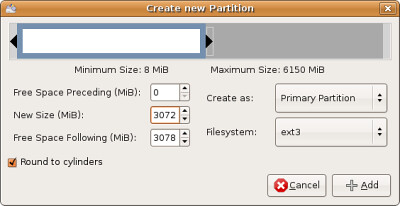
create new ext3 partition for linux instalation
Masukkan ukuran partisi yang anda inginkan atau klik slider ke kiri, sesuai ukuran partisi. Pilih jenis partisi yang diinginkan, disini kita akan membuat partisi primary. Kemudian pilih format partisinya, disini kita memilih ext3.
Setelah itu, klik OK.
Tips:
Ukuran space 1 GigaByte = 1024 Mb. Untuk membuat partisi 3 Gb, masukkan nila 1024 x 3 = 3072.

Membuat Partisi Swap

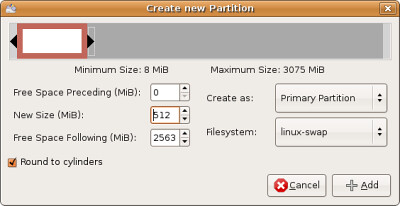
Untuk partisi swap, ukurannya biasanya 2x RAM fisik. Misalnya RAM fisik 256Mb, maka swap yang kita buat bisa 512Mb saja.
Untuk membuat partisi swap, klik area hardisk yang masih kosong atau belum terpartisi, klik kanan >> New
create new swap partition for linux instalation
Pada jendela yang terbuka, masukkan ukuran yang kita inginkan (512), jenis partisi primary, dan format swap.

Membuat Partisi Home

Untuk partisi home, kita akan membuatnya di dalam partisi EXTENDED. Karenanya, lebih dulu kita akan membuat partisi EXTENDED.
Klik kanan di area yang kosong >> New.
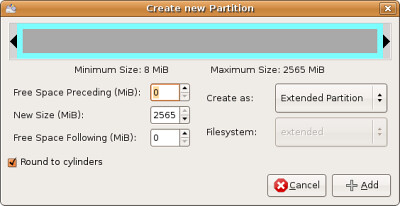
create new extended primary partition for linux instalation
Di jendela terbuka, pilih jenis partis EXTENDED. Ukuran partisi menggunakan semua ruang tersisa. Dan format partisi, tidak perlu.
Nah, sekarang anda memiliki partisi EXTENDED. Di sini anda bisa membuat partisi sebanyak yang anda inginkan. Tetapi, pada tutorial ini, kita akan menggunakan semua ruang yang tersisa untuk home saja.
Klik kanan ruang kosong di hardisk anda, pilih New.
Pada jendela yang terbuka, pilih jenis partisi logical, format ext3, dan ukuran maksimal (seluruhnya). Lalu klik OK.
hardisk partitions for linux is ready

Mengaplikasi Pemartisian

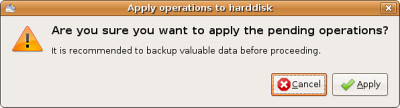
Sebelum anda meng-klik tombil apply pada toolbar, partisi tidak akan dibuat, anda masih bisa membatalkan pekerjaan dengan mengklik tombol Undo.
Baik, anda sudah siap, klik tombol apply, partisi anda akan dibuat.
applying pending gparted task - no more cancel
Pastikan, sebelum pekerjaan mempartisi selesai, anda tidak membatalkan dan listrik tidak tergangu. Jika tidak? mmmmm ……

Membuat Partisi di Hardisk Yang Telah Terpartisi

Mempartisi hardisk yang telah terpartisi, relatif lebih sulit, lebih lama, dan beresiko kehilangan data penting.
Karenanya, sebelum mempartisi, sebaiknya anda mem-backup partisi anda terlebih dahulu.
Sebagai contoh, kita akan membuat partisi logical baru di hardisk yang telah terisi Windows. Typical hardisk yang terisi windows, biasanya terdiri dari 1 partisi primary (Drive C) dan 1 partisi extended yang diisi 1 partisi logical (Drive D), seperti gambar di bawah ini.
typical windows partition ilustrate
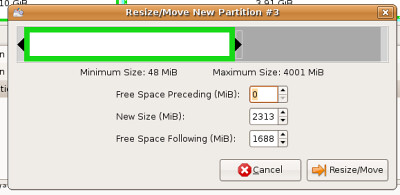
Kita akan membuat partisi baru di drive D (pada Gparted dikenali sebagai hda5). Klik kanan partisi hda5, pilih Resize/Move.
Pada jendela, geser slider ke kiri, dan sisakan ruang kosong 3 Gb (3072) saja (pada ilustrasi nilainya berbeda!).
resizing windows partition
Lalu klik OK.
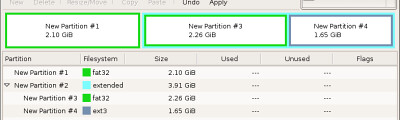
Jika anda sudah siap, klik apply dan jika prosesnya sudah selesai, anda akan memiliki satu partisi kosong yang siap diinstall Linux. Oya, jika anda memerlukan partisi swap, tahukan cara membuatnya?
the result of resizing windows partition

Beberapa Tips/Ide pemartisian

  1. Jika anda hanya mencoba-coba Linux saja, anda tidak perlu membuat partisi home tersendiri, mount saja drive d (data) anda ke direktori home anda sehingga anda bisa menghemat ruang.
  2. Tahukah anda bahwa anda bisa berbagi satu partisi swap jika anda menginstal distro lain? Biasanya, Linux akan otomatis mendeteksi dan menambahkan partisi ini, so dont worry!
  3. Tahukah anda, anda bisa berbagi satu partisi home untuk semua distro anda? Caranya mudah, assign atau arahkan mount point distro anda ke partisi /home yang telah ada, dan pastikan anda menggunakan username yang berbeda!, atau jika anda berani menanggung resiko, thats ok to have one username for different installed distros.
Apa lagi ya….,
Wah laper nih, maem dulu ya! See you next time!
Oya, jika anda punya saran topic/bahasan, silahkan tulis!
Please give a respond so I know you get something!
Writen by
Permalinks: Membuat Partisi Untuk Instalasi Linux

10 Hacker Terbaik Dunia

Posted by Teknologi ' Information 13.06, under | No comments

Thumbs up Hacker Terbaik Dunia, Top 10 Daftar Hacker

Inilah Hacker Terbaik Dunia, Top 10 Daftar Hacker

Keahlian seorang hacker seringkali dianggap 'merepotkan' sejumlah korbannya. Padahal belum tentu semua hacker bisa dicap negatif, banyak diantara mereka yang menggunakan keahliannya untuk tujuan-tujuan melihat atau memperbaiki kelemahan perangkat lunak di komputer.

Perjalanan untuk menjadi seorang hacker sendiri dilalui melalui perjalanan yang panjang. Untuk menjadi seorang hacker terkenal, tak jarang harus berhadapan dengan penjara. Seperti kisah 10 orang hacker berikut ini.


1. Kevin Mitnick
Pria kelahiran 6 Agustus 1963 ini adalah salah satu hacker komputer yang paling kontroversial di akhir abad ke-20. Pengadilan Amerika Serikat bahkan menjulukinya sebagai buronan kriminal komputer yang paling dicari di Amerika. Kevin diketahui pernah membobol jaringan komputer milik perusahaan telekomunikasi besar seperti Nokia, Fujitsu and Motorola.

Kevin Mitnick ditangkap FBI pada Januari 1995 di apartemennya di kota Raleigh, North Carolina atas tuduhan penyerangan terhadap pemerintahan. Saat ini, ia berprofesi sebagai seorang konsultan keamanan sistem jaringan komputer.


2. Kevin Poulsen
Jauh sebelum menjadi senior editor di Wired News, Pria bernama lengkap Kevin Lee Poulsen ini dikenal sebagai seorang hacker jempolan. Pria kelahiran Pasadena Amerika Serikat, 1965 ini pernah membobol jaringan telepon tetap milik stasiun radio Los Angeles KIIS-FM, sehingga ia seringkali memenangkan kuis-kuis radio. Bahkan lewat kuis telepon via radio ia bisa memenangkan sebuah hadiah utama, mobil Porsche.


3. Adrian Lamo
Nama Adrian Lamo sering dijuluki sebagai 'the homeless hacker' pasalnya ia sering melakukan aksi-aksinya di kedai-kedai kopi, perpustakaan atau intenetcafe. Aksinya yang paling mendapatkan perhatian adalah ketika ia membobol jaringan milik perusahaan Media, New York Times dan Microsoft, MCI WorldCom, Ameritech, Cingular. Tak hanya itu, ia juga berhasil menyusupi sistem milik AOL Time Warner, Bank of America, Citigroup, McDonald's and Sun Microsystems. Kini pria tersebut berprofesi sebagai seorang jurnalis.


4. Stephen Wozniak
'Woz' begitu ia biasa disapa. Saat ini mungkin lebih dikenal sebagai seorang pendiri Apple. Tapi saat menjadi mahasiswa, Wozniak pernah menjadi seorang hacker yang cukup mumpuni. Pria berusia 59 tahun itu diketahui pernah membobol jaringan telepon yang memungkinkannya menelepon jarak jauh tanpa membayar sedikit pun dan tanpa batas waktu. Alat yang dibuat semasa menjadi mahasiswa itu dikenal dengan nama 'blue boxes'.


5. Loyd Blankenship
Pria berjuluk The Mentor ini pernah menjadi anggota grup hacker kenamaan tahun 1980 Legion Of Doom. Blakenship adalah penulis buku The Conscience of a Hacker (Hacker Manifesto). Buku yang ditulis setelah ia ditangkap dan diumumkan dalam ezine hacker bawah tanah Phrack.


6. Michael Calce
Sejak usia muda Calce memang dikenal sebagai seorang Hacker. Aksinya membobol situs-situs komersial dunia dilakukannya ketika ia berusia 15 tahun. Pria yang menggunakan nama MafiaBoy dalam setiap aksinya itu, ditangkap ketika membobol pada tahun 2000 mengacak-acak eBay, Amazon and Yahoo.


7. Robert Tappan Morris
Nama Morris dikenal sebagai seorang pembuat virus internet pada tahun 1988, atau dikenal sebagai 'Morris Worm' yang diketahui merusak sekira 6.000 komputer. Akibat ulahnya ia dikenai sanksi untuk bekerja sosial selama 4000 jam. Kini ia bekerja sebagai pendidik di Massachusetts Institute of Technology.


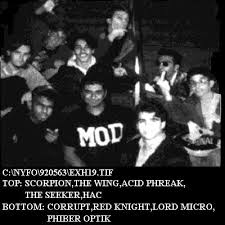
8. The Masters Of Deception
The Masters Of Deception (MoD) merupakan kelompok hacker yang berbasis di New York. Kelompok ini sering mengganggu jaringan telepon milik perusahaan telekomunikasi seperti AT&T. Sejumlah anggota kelompok ini ditangkap pada tahun 1992 dan dijebloskan ke penjara.


9. David L. Smith
Smith dikenal sebagai penemu Mellisa worm, yang pertama kali ditemukan pada 26 Maret 1999. Mellisa sering juga dikenal sebagai "Mailissa", "Simpsons", "Kwyjibo", atau "Kwejeebo". Virus ini didistribusikan lewat email. Smith sendiri akhirnya diseret ke penjara karena virusnya telah menyebabkan kerugian sekira USD80 juta


10. Sven Jaschan
Jaschan menorehkan namanya sebagai seorang penjahat dunia maya pada tahun 2004 saat membuat program jahat Netsky dan Sasser worm. Saat ini ia bekerja di sebuah perusahaan keamanan jaringan.

10 Fitur Baru Windows 8

Posted by Teknologi ' Information 13.02, under | No comments

10 Fitur Baru Windows 8


Windows 8 adalah desktop gabungan Microsoft, laptop dan sistem operasi tablet, yang dirancang untuk pergi dari 10-inci hanya sentuh tablet dengan layar besar di ruang tamu Anda, dari ultra-portable notebook untuk sistem game besar-besaran dan desktop bisnis.

Ada banyak hal baru yang ditemui di Windows 8 dan belum ada di versi Windows sebelumnya.

Berikut daftar 10 yang paling baru yang perlu Anda ketahui di Windows 8 :

1. Metro
Dengan Windows 8, era explorer yang menyusun semua dalam bentuk folder berakhir.
Dekstop tetap masih ada, namun didesain ulang dengan rancangan yang lebih simpel dan langsung menyediakan akses kepada pengguna ke berbagai aplikasi yang dimilikinya. Desain desktop baru yang diberi nama Metro ini berisi update informasi mulai dari tanggal, agenda, email, posting di jejaring sosial, serta semua aplikasi yang ada.

"Windows 8 memperkenalkan gaya interface baru disebut Metro yang dibangun untuk perangkat layar sentuh, yang menunjukkan informasi penting, mendukung simplicity dan memberi Anda kontrol," Kata Sinofsky seperti dikutip International Business Times hari ini (14/9/2011).

Desain Metro ini sebenarnya bukan hal baru. Microsoft sudah memperkenalkannya di Windows Phone 7 untuk smartphone. Namun, untuk Wiondows di PC dan tablet, ini pertama kalinya.

2. Internet Explorer 10
Berdasarkan keterangan Sinofsky dalam konferensi kemarin, IE 10 akan memungkinkan pengguna melakukan pencarian baik data di dekstop maupun web lewat mesin pencari Microsoft Bing.
Pengguna juga bisa menggunakan virtual "thumb" dan soft keyboard untuk melakukan aktivitas pencarian tersebut.

Di luar sebagai browser, IE 10 juga akan berperan banyak di Metro UI. Pengguna bisa berlancar di internet dengan versi ringan IE 10. Metro IE 10, demikian versi itu disebut, memungkinkan pengguna mengakses situs yang sering dikunjungi.

Metro IE10 juga memiliki address bar dan set perintah di bagian bawah serta tab di bagian atas. Metro IE 10 juag mendukung privat tab jika pengguna ingin menjalankan fitur InPrivate pada browser. "Draw Mode" akan membantu pengguna melakukan draw di layar sementara "enhance magnifier" membantu pengguna memperbesar bagian layar tertentu saja.

3. Modifikasi Task Manager dan Control Panel
Windows 8 juga memiliki Task Manager yang telah dikembangkan, dimana aplikasi akan di-list secara independen sehingga pengguna bisa melihat statistik, seperti penggunaan CPU, memori serta kinerja aplikasi.
Control Panel di Windows 8 juga dimodifikasi. Control Panel jadi memiliki interface seinsitif dengan daftar kategori di sebelah kiri dan pilihan kategori di sebelah kanan. Pengguna bisa melakukan personalisasi lock screen.

4. Refresh dan Reset
Fungsi Refresh memungkinkan pengguna untuk mengetes dan membandingkan set up sistem lama dan baru dengan bantuan fitur baru disebut Windows Assesment Console.
Pengguna juga bisa melihat dampak dari set up software terhadap kinerja hardware. Refresh bisa dilakukan tanpa mempengaruhi file.

"Reset" memungkinkan pengguna mengembalikan PC ke setting perusahaan. Pengguna bisa menghapus program yang telah di-install namun tetap mempertahankan akun pengguna dan file personal.

5. Prosesor ARM
Selain mendukung arsitektur chip x86 dari Intel dan AMD, Windows 8 juga bisa bekerja pada perangkat dengan prosesor berbasis ARM. Misalnya prosesor Nvidia Tegra, Snapragon dari Qualcomm, dan OMAP dari Texas Instrument.

6. Booting super cepat
Waktru booting Window 8 super cepat, hampir mengalahkan waktu yang dibutuhkan oleh monitor untuk menyala. Lihat artikel sebelumnya, "Waktu Booting Windows 8 Hanya 8 detik"

7. Windows 8 Apps Store
Fitur ini tak mengejutkan sebab sejak booming-nya Apple Store, banyak pihak mencoba membuat apps store serupa.
Adanya fitur ini akan menambah senjata Microsoft untuk melawan Apple. Windows 8 Apps Store memberikan insentif bagi pengembang yang membuat aplikasi Metro untuk Microsoft. Pengguna akan bisa menggunakan Win32 dan Metro Apps untuk melakukannya.

8. Dukungan Teknologi NFC
Teknologi NFC pada Windows 8 telah dipamerkan dalam konferensi BUILD kemarin.
Dengan menggunakan kartu nama yang mendukung NFC, pengguna bisa mengambil alamat web pada kartu nama itu dengan menggunakan tablet lewat langkah sederhana, mengarahkan sudut tablet pada kartu nama itu serta mengambil seluruh notifikasinya.

9. Hyper V Virtualization Technology
Hyper V memungkinkan developer untuk mempertahankan mulyiple test environment dan menyediakan mekanisme sederhana untuk berpindah dari lingkungan tersebut tanpa biaya tambahan hardware.

10. Sistem Keamanan Sejak "Booting"
Windows 8 menjanjikan keamanan sejak menyalakan komputer, sebelumnya telah dibahas di artikel "Mau Coba Windows 8? Download Windows 8 di Sini"

Trik Menghilangkan Virus Ramnit

Posted by Teknologi ' Information 12.59, under | No comments

Ciri-ciri terkena virus ramnit yang paling utama adalah:

1. File WATERMARK.EXE yang menjengkelkan ini ternyata ada di dua tempat yaitu :
- C:\Program Files\Microsoft
- C:\Program Files\Common Files\Microsoft
Dan virus ini akan menyebar menjadi namaacakMGR.exe

2. Virus ini menyerang flashdisk sangat mudah . dia menyiapkan 4 buat dshortcut 1 buah file recycler dan autorun.inf

3. Setiap drive jika terkena virus ini akan terkena pula autorun.inf


Cara kerja virus RAMNIT ini:

1. Virus ini menular melalui FD. Dan walaupun autorun sudah kita matikan. Kita bias saja terkena virus ini

2. Saat kita masuk ke desktop PC atau Laptop kita tanpa kita sadari itu
adalah manipulasi dari virus ramnit sendiri. Semua system adalah
manipulasi dari ramnit. Biangkeroknya adalah watermark.exe

3. Jika diinstal ulang maka virus ini akan muncul lagi apapun alasannya
karena virus ini tidak mempunyai file anak. Jadi semua induk. Cara
kerjanya:
- Virus dari fd langsung membuat folder bernama C:\Program Files\Microsoft dan C:\Program Files\Common Files\Microsoft
- Dan dia membuat backupan file didalam Folder System Volume Information dan Recycle setiap Harddrive.
- Setelah itu dia menginfeksi semua data dikomputer. Tidak
tanggung-tanggung juga. Biar dihapus sama usernya . misalkan di sudah
menginfeksi fileku yang ada di D:\aaa\aaa.exe (hanya contoh). Dan folder
aaa pun saya hapus
- Lalu kita berpikir jika restart ulang itu bias berhasil. Dan akhirnya
memang berhasil. Tetapi jika kita menginstal software aaa.exe td di
D:\aaa\ maka virus hasil backupan yang ada di System Volume Information
dan Recycle setiap Harddrive akan terbangun dari tidurnya dan kembali
menginfeksi virus itu dan dia membuat file watermark lagi didalam
:\Program Files\Microsoft dan C:\Program Files\Common Files\Microsoft


Cara membasminya :

1. Ini antivirus andalan saya. Hanya anda yang tau. Soalnya yang lain sih bayar. Hehe http://www.freerav.com/

2. Sebaiknya memang diinstal ulang saya computer anda sekalian tetapi
setelah itu jangan diinstal driver dulu. Cara yang harus dilakukan
adalah cara ke 3

3. Matikan autorun lewat start-run atau bisa dengan Win+R dan ketikan
gpedit.msc . pada computer configuration-system klik 2x pada “Turn off
autoplay” klik enable dan bawahnya klik pada All drive dan lakukan hal
sama pada user configuration

4. Sementara matikan akses untuk System Volume Information dan Recycle
setiap Harddrive. Caranya adalah klik tools Folder option pada tab view
hilangi centang pada use simple file sharing dan klik ok, lalu klik
kanan pada System Volume Information di drive C:\ klik sharing and
security pada tab security klik advanced dan hilangkan centangan pada
option dibawahnya. Klik ok. Jika ada peringatan klik ok saja. Dan ok dan
selesai. Lakukan pada recycle dan pada drive anda yang lain

5. Buat folder Microsoft pada dua buah tempat yaitu di security
c:\program files\ dan c:\program files\common files\ dan lakukan cara ke
4

6. Scan virus dengan antivirus andalan anda. Dan akan dtemui berbagai
macam virus berjuta-juta. Jika tempat saya ada 6000 virus . . yang 3000
hanya file htm sih . . tp tetep aja ^&^*&

7. hapus file mecurigakan yang ada di drive kalian misal tryel.exe

8. Seharusnya sampai sini computer sudah aman. Jika tempat saya sih . .hehe

9. Sementara jangan mengkopi file yang sama dengan file yang sudah
terinfeksi dfolder yang sama namanya. Seperti saya “D:\program files
sudah terinfeksi semua” sekarang saya ganti install di “D:\programs
files\” hehe

10. Semoga membantu

Membersihkan Virus Game Online

Posted by Teknologi ' Information 11.25, under | No comments

Membersihkan Virus OnlineGames


Virus komputer semakin merajalela dan semakin banyak jenisnya saja. mereka dapat menyebar dan menyerang komputer kita melalui apapun. Dan Anda pastinya tidak ingin komputer Anda terserang virus dan data penting Anda akan hilang karena virus itu bukan? Salah satu virus yang dapat melakukan hal ini adalah virus OnlineGames.

Virus OnlineGames ini dapat menginfeksi komputer kita melalui eksekusi atau instalasi program maupun software, untuk itu hindari eksekusi atau instalasi program atau software yang tidak dikenal. Selain itu Anda juga perlu berhati-hati terhadap forum online di internet yang menyediakan link-link mencurigakan.

Jika komputer Anda sudah terlanjur terinfeksi virus yang termasuk dalam jenis Trojan ini, Anda sebaiknya segera membersihkannya,sebelum Trojan ini terlanjur mencuri data-data penting Anda. Dan untuk membersihkan virus Onlinegames ini, berikut langkah-langkah yang harus Anda lakukan.


Langkah-Langkah Membersihkan Virus OnlineGames:


  1. Matikan System Restore (XP/ME), jika sedang digunakan
  2. Buka Windows Task Manager dan hentikan/matikan proses virus
  3. End Process pada file virus yang aktif (liser.exe)
  4. Hapus string registry yang telah dibuat oleh virus. Gunakan script di bawah untuk mempermudah proses penghapusan

    Simpan Kode dibawah ini ke dalam notepad dengan nama “Repair.inf” dan pastikan Save As Type di All File.


    [Version]

    Signature="$Chicago$"

    Provider=Vaksincom Oeyy

    [DefaultInstall]

    AddReg=UnhookRegKey

    DelReg=del


    [UnhookRegKey]

    HKLM, Software\CLASSES\batfile\shell\open\command,,,"""%1"" %*"

    HKLM, Software\CLASSES\comfile\shell\open\command,,,"""%1"" %*"

    HKLM, Software\CLASSES\exefile\shell\open\command,,,"""%1"" %*"

    HKLM, Software\CLASSES\piffile\shell\open\command,,,"""%1"" %*"

    HKLM, Software\CLASSES\regfile\shell\open\command,,,"regedit.exe ""%1"""

    HKLM, Software\CLASSES\scrfile\shell\open\command,,,"""%1"" %*"

    HKLM, SOFTWARE\Microsoft\Windows NT\CurrentVersion\Windows, AppInit_DLLs, 0


    [del]

    HKCU, Software\Microsoft\Windows\CurrentVersion\Run, Kell

  5. Kemudian hapus file virus (liser.exe & liser.dll) secara manual, yaitu pada folder "C:\Program Files\Manson" atau dapat menggunakan tools Norman Malware Cleaner. Untuk download tools ini silahkan klik disini.

10 Antivirus Terbaik 2011

Posted by Teknologi ' Information 11.13, under | No comments

Top 10 Antivirus 2011


Virus memang menjadi sesuatu yang menakutkan dalam segala hal, termasuk virus komputer yang saat ini sedang merajalela menyerang system komputer di seluruh dunia. Virus komputer sendiri jenisnya bermacam-macam dan diklasifikasikan berdasarkan karakteristiknya, seperti Spyware, Malware,Virus, Trojan, dan masih banyak yang lain. Bagi Anda yang masih menggunakan OS Windows, Antivirus adalah software yang paling penting yang harus Anda miliki. Hal ini untuk menghindari komputer dari serangan berbagai macam virus jahat yang siap menyerang komputer Anda.

Mengingat semakin banyaknya jenis virus yang menyerang system operasi Windows, maka Antivirus pun juga tidak mau kalah, banyak macam antivirus, baik itu buatan dalam negeri maupun buatan luar negeri yang siap mencegah dan membasmi virus-virus jahat yang akan merusak komputer kita. Dan berikut ini adalah Top 10 Antivirus 2011.


10 Antivirus Terbaik 2011


1.Bitdefender Antivirus


Threat Detection: Virus, Worm, Trojan, Spyware, Malware, Rootkit.
Additional Protection: Browser exploit, OS exploit, Keyloggers, inbound email protection, outbond email protection, instant messaging protection, p2p/file sharing, registry startup protection, dialers, backdoors, hackers, phising, identity theft protection, adware, activex, vulnerabilities, cookies, scripts, full web protection, auto usb detect.
Protection Technology: Virus signatures, whitelisting, heuristic, real time.
Supported OS: XP (32 & 64 bit), Vista (32 & 64 bit), Windows 7 (32 & 64 bit)
Price: $ 29.95

»Download Bitdefender Antivirus


2.Kaspersky Antivirus


Threat Detection: Virus, Worm, Trojan, Spyware, Malware, Rootkit.
Additional Protection: Browser exploit, OS exploit, Keyloggers, inbound email protection, outbond email protection, instant messaging protection, p2p/file sharing, registry startup protection, dialers, backdoors, hackers, phising, identity theft protection, adware, activex, vulnerabilities, cookies, scripts, full web protection, auto usb detect.
Protection Technology: Virus signatures, blacklisting, whitelisting, heuristic, real time, security network.
Supported OS: XP (32 & 64 bit), Vista (32 & 64 bit), Windows 7 (32 & 64 bit)
Price: $ 59.95

»Download Kaspersky Antivirus


3.Webroot Antivirus


Threat Detection: Virus, Worm, Trojan, Spyware, Malware, Rootkit.
Additional Protection: Browser exploit, OS exploit, Keyloggers, inbound email protection, outbond email protection, instant messaging protection, p2p/file sharing, registry startup protection, dialers, hackers, identity theft protection, adware, activex, cookies, scripts, spam.
Protection Technology: Virus signatures, blacklisting, whitelisting, heuristic, real time, security network.
Supported OS: XP (32 bit), Vista (32 & 64 bit), Windows 7 (32 & 64 bit)
Price: $ 29.95

»Download Webroot Antivirus


4.Norton Antivirus


Threat Detection: Virus, Worm, Trojan, Spyware, Malware, Rootkit.
Additional Protection: Browser exploit, OS exploit, inbound email protection, outbond email protection, instant messaging protection, registry startup protection, dialers, backdoors, hackers, identity theft protection, adware, activex, vulnerabilities, scripts, full web protection, auto usb detect.
Protection Technology: Virus signatures, blacklisting, whitelisting, heuristic, real time, security network.
Supported OS: XP (32 bit), Vista (32 & 64 bit), Windows 7 (32 & 64 bit)
Price: $ 39.99

»Download Norton Antivirus


5.ESET Nod32 Antivirus


Threat Detection: Virus, Worm, Trojan, Spyware, Malware, Rootkit.
Additional Protection: Keyloggers, inbound email protection, outbond email protection, registry startup protection, dialers, backdoors, adware, activex, vulnerabilities, scripts, full web protection, auto usb detect.
Protection Technology: Virus signatures, blacklisting, whitelisting, heuristic, real time, security network.
Supported OS: XP (32 & 64 bit), Vista (32 & 64 bit), Windows 7 (32 & 64 bit)
Price: $ 39.99

»Download ESET Nod32 Antivirus

6.AVG Antivirus


Threat Detection: Virus, Worm, Trojan, Spyware, Malware, Rootkit.
Additional Protection: Browser exploit, OS exploit, Keyloggers, inbound email protection, outbond email protection, instant messaging protection, p2p/ file sharing protection, registry startup protection, dialers, backdoors, hackers, phising, identity theft protection, adware, activex, vulnerabilities, cookies, scripts, full web protection, spam, auto usb detect.
Protection Technology: Virus signatures, blacklisting, whitelisting, heuristic, real time, security network.
Supported OS: XP (32 & 64 bit), Vista (32 & 64 bit), Windows 7 (32 & 64 bit)
Price: $ 34.99

»Download AVG Antivirus

7.G Data Antivirus


Threat Detection: Virus, Worm, Trojan, Spyware, Malware, Rootkit.
Additional Protection: Browser exploit, OS exploit, inbound email protection, outbond email protection, instant messaging protection, registry startup protection, dialers, backdoors, hackers, phising, identity theft protection, adware, scripts, full web protection,.
Protection Technology: Virus signatures, blacklisting, whitelisting, heuristic, security network.
Supported OS: XP (32 & 64 bit), Vista (32 & 64 bit), Windows 7 (32 & 64 bit)
Price: $ 29.95

»Download G Data Antivirus

8.Avira Antivir


Threat Detection: Virus, Worm, Trojan, Spyware, Malware, Rootkit.
Additional Protection: Browser exploit, OS exploit, inbound email protection, outbond email protection, registry startup protection, dialers, backdoors, phising, adware, activex, scripts, full web protection.
Protection Technology: Virus signatures, heuristic, real time, security network.
Supported OS: XP (32 & 64 bit), Vista (32 & 64 bit), Windows 7 (32 & 64 bit)
Price: $ 26.95

»Download Avira Antivir


9.Vipre Antivirus


Threat Detection: Virus, Worm, Trojan, Spyware, Malware, Rootkit.
Additional Protection: Browser exploit, OS exploit, Keyloggers, inbound email protection, outbond email protection, instant messaging protectionp2p/file sharing, registry startup protection, dialers, backdoors, hackers, phising, adware, activex, vulnerabilities, cookies, scripts, auto usb detect.
Protection Technology: Virus signatures, blacklisting, whitelisting, heuristic, real time, security network.
Supported OS: XP (32 & 64 bit), Vista (32 & 64 bit), Windows 7 (32 & 64 bit)
Price: $ 29.95

»Download Vipre Antivirus


10.Trend Micro Titanium Antivirus


Threat Detection: Virus, Worm, Trojan, Spyware, Malware, Rootkit.
Additional Protection: OS exploit, Keyloggers, inbound email protection, outbond email protection, instant messaging protection, registry startup protection, dialers, hackers, identity theft protection, adware, activex, vulnerabilities, cookies, scripts, auto usb detect.
Protection Technology: Virus signatures, blacklisting, whitelisting, real time, security network.
Supported OS: XP (32 bit), Vista (32 & 64 bit), Windows 7 (32 & 64 bit)
Price: $ 39.95

»Download Trend Micro Titanium Antivirus


Sumber : toptenreviews.com.