Kamis, 20 Oktober 2011

Mozilla Firefox Palsu Muncul Berisi Virus Trojan yang Dapat Mencuri Password

Posted by Teknologi ' Information 04.04, under | No comments


Mozilla Firefox Palsu Muncul Berisi Virus Trojan yang Dapat Mencuri Password


Seorang peneliti dari Sophos mengingatkan perihal adanya virus trojan yang mengancam para pengguna Mozilla Firefox.
Peneliti tersebut mengatakan, penyebaran virus ini adalah dengan email. Disebutkannya bahwa jika ada notifikasi email dengan subyek ‘New Version released’ dari email dengan alamat @firefox.com adalah palsu. Email tersebut adalah sarana virus untuk menginfeksi Mozilla yang sudah terinstal di PC.
Email tersebut berisikan pesan bahwa untuk mendapatkan update terbaru dari Mozilla Firefox, pemilik PC harus mendownload sebuah file kecil yang merupakan patch file. Selanjutnya patch tersebut, ujar pesan dalam email itu, akan memperbaiki sejumlah fitur keamanan dan sedikit perubahan pada tampilan browser.
Berikut ini adalah pesan email secara lengkap:
“A Firefox software update is a quick download of small amounts of new code to your existing Firefox browser. These small patches can contain security fixes or other little changes to the browser to ensure that you are using the best version of Firefox available.
“Firefox is constantly evolving as our community finds ways to make it better, and as we adjust to the latest security threats. Keeping your Firefox up-to-date is the best way to make sure that you are using the smartest, fastest and . most importantly . safest version of Firefox available.
“A Firefox update will not make any changes to your bookmarks, saved passwords or other settings. However, there is a possibility that some of your Add-ons won.t be immediately compatible with new updates.”
Di bagian bawah email, terdapat link yang merujuk ke alamat btopenworld.com. File eksekutabel ini sebenarnya adalah installer untuk Mozilla Firefox 5.0.1 dengan password stealer. Virus ini akan mencoba mengalihkan perhatian pemilik PC, sedangkan virus ini tetap bekerja secara underground.

Firefox 7 Sudah Hadir dengan Memori Lebih Efisien & Tab Browser yang Lebih cepat

Posted by Teknologi ' Information 04.01, under | No comments

Firefox 7 Sudah Hadir dengan Memori Lebih Efisien & Tab Browser yang Lebih cepat

Mozilla telah meluncurkan  versi baru dari browser populer Firefox untuk komputer pribadi serta untuk ponsel Android dan tablet. Upgrade dari Firefox 6,0 ke 7,0 tidak cukup menyenangkan seperti beberapa update sebelumnya, karena Mozilla memiliki jadwal release yang cepat sekarang ini. Tetapi tetap ada beberapa perbaikan besar di Firefox 7.0 .

Browser desktop untuk Windows, Mac, dan Linux versi 7 ini dirancang untuk menggunakan memori lebih efisien, membuka tab baru  lebih cepat, dan melakukan lebih baik bila beberapa browser tab  aktif. Game HTML5  dan animasi juga berjalan lebih cepat ketika dijalankan di Firefox 7.
Jika Anda menggunakan Firefox Sync untuk menyimpan bookmark Anda dan password disinkronkan antara komputer, Firefox juga membuat sinkronisasi menjadi lebih cepat.
Firefox versi Android   juga mencakup HMTL5 perbaikan, dukungan untuk copy dan paste dari website ke email, SMS, atau bidang teks, dan dukungan untuk WebSockets API yang dapat digunakan pengembang untuk menulis aplikasi web yang dapat berfungsi lebih baik pada Firefox.
Anda dapat mendownload Firefox 7 untuk Windows, Mac, dan Linux dari Mozilla.org. Aplikasi Firefox 7 Android juga tersedia di Android Market.

Ubuntu 11.10 Hadir dengan User Interface Unity, Launcher & Dash yang Baru

Posted by Teknologi ' Information 04.00, under | No comments

Ubuntu 11.10 Hadir dengan User Interface Unity, Launcher &

Tanggal 13 Oktober kemarin Ubuntu resmi meluncurkan sistem operasi Ubuntu 11.10 ‘Oneiric Ocelot’ untuk diunduh secara gratis oleh para penggemar dan pengguna Linux oleh Canonical.
Ubuntu 11.10 Oneiric Ocelot menjadi rilis kelima belas sistem operasi populer Ubuntu. Hadir dengan berbagai macam fitur baru, perbaikan dan peningkatan di berbagai sektor. Dibangun di atas versi terbaru lingkungan desktop Gnome 3.2, Oneiric Ocelot membawa peningkatan pada Unity panel serta peluncurnya.
Ubuntu 11.10 telah tersedia untuk di unduh dari seluruh mirror server di seluruh dunia, termasuk semua versi keluarga Ubuntu (Ubuntu Destkop, Ubuntu Server, Ubuntuk Cloud, Kubuntu, Xubuntu, Lubuntu, Edubuntu, Mythbuntu dan Ubuntu Studio).
Yang menarik dari Ubuntu 11.10 adalah User Interface dengan launcher dan DASH untuk mengakses aplikasi dan mencari aplikasi yang baru.

Dash
Dash

Selain itu ada Ubuntu Software Centre yang memudahkan untuk menemukan dan menginstall aplikasi baru.
Berikut adalah fitur-fitur utama dan fitur tambahan pada Ubuntu 11.10
Fitur Utama:
  • Unity 3D interface 4.22;
  • Unity 2D interface 4.12;
  • GNOME 3.2.0;
  • Linux kernel 3.0.4;
  • X.Org 7.6;
  • Xorg Server 1.10.4;
  • Upstart 1.3;
  • GCC 4.6 toolchain;
  • Phyton 2.7.2;
  • Compiz Fusion 0.9.6;
Fitur Tambahan:
  • Peningkatan keindahan destkop; ditenagai oleh Unity panel dan peluncurnya yang kini telah diporting ke GTK3.
  • Dua metode login; Anda dapat memilih menggunakan antar muka 3D atau 2D.
  • Layar login baru; Ubuntu 11.10 kini telah menggunakan LighDM, sebuah login manajer yang ringan dan indah.
  • Fungsi kombinasi tombol Alt+Tab baru.
  • Empat belas wallpaper baru.
  • Ubuntu Software Center baru; Telah di desain ulang dengan antar muka yang lebih profesional.
  • Mozilla Firefox 7; Versi terbaru dari web browser popular Mozilla.
  • Mozilla Thunderbird 7; Pengelola email dari Mozilla yang kini telah menjadi default email client untuk Ubuntu 11.10.
  • Deja Dup; Perangkat pencadangan baru.
  • Dukungan Multiarch; Kompatibilitas yang lebih baik untuk arsitektur 32-bit pada sistem 64-bit.
  • Mendukung arsitektur ARM; Hanya untuk versi Server.
  • Dukungan berbagai bahasa untuk script; Bahasa Jepang, Cina dan Korea.
  • CD Hybrid/USB ISO Images; memungkinkan untuk menyalin ISO Images secara langsung pada disk USB.
  • Music lens baru; terkait dengan Banshee aplikasi yang memudahkan dalam mencari musik secara lokal maupun online.
  • Dan fitur menarik lainnya.
Ubuntu resmi tersedia dalam versi 32-bit dan 64-bit. Rilis berikutnya, 12.04 rencananya akan hadir pada bulan April 2012.

Windows 8 Menjanjikan Booting Super Cepat Hanya 8 DETIK!!

Posted by Teknologi ' Information 03.59, under | No comments

Windows 8 Menjanjikan Booting Super Cepat Hanya 8 DETIK!!

Windows 7 memang lumayan lama dalam waktu bootingnya dan tablet Android atau Apple iPad sebagai tablet memiliki waktu booting yang lebih cepat, nah terkait strategi Microsoft yang ingin menghadirkan Windows 8 sebagai sistem operasi tablet juga maka tentu Microsoft perlu berbuat sesuatu untuk mempercepat waktu booting pada Windows 8.

Ahirnya usaha Microsoft berhasil di mana waktu booting kurang dari 10 detik berhasil dicapai yang didemokan pada laptop berspesifikasi Core i7-2620M Sandy Bridge processor, 8GB RAM dan 160GB solid-state drive (SSD). Tapi pada PC di mana waktu booting Windows 7 memakan waktu 70 detik berhasil menjadi hanya 20 detik apabila menggunakan Windows 8. Wow, peningkatan yang signifikan yah.
Anda bisa melihat proses yang dilakukan Windows 8 untuk memperoleh waktu proses booting yang cepat:

Berikut ini video demo booting Windows 8 yang malah bisa menampilkan layar startup Windows 8 kurang lebih dalam waktu 8 detik saja:

Windows 8 Butuh Minimum Requirement Prosesor Atom dan RAM 1GB saja

Posted by Teknologi ' Information 03.56, under | No comments

Windows 8 Butuh Minimum Requirement Prosesor Atom dan RAM 1GB saja


Steven Sinofsky, Pimpinan Windows dan Windows Life mengumumkan spesifikasi minimal / minimum sebuah komputer untuk menjalankan Windows 8. Dia mengatakan sebuah komputer dengan prosesor atom dan RAM 1GB sudah bisa menjalankan sistem operasi tersebut.

Dia mencontohkan, sebuah netbook Lenovo S10 sudah cukup untuk Windows 8. Jika dibandingkan dengan generasi sebelumnya, Windows 7, Windwows 8 membutuhkan system resource yang lebih sedikit. Dalam sebuah slide di konferensi Build 2011, Sinofsky memaparkan Windows 8 hanya membutuhkan memori 281 MB RAM dan menjalankan 29 proses saja.

Sebagai perbandingan saja, Windows 7 SP1 embutuhkan 404 MB dan 32 proses. Sedangkan preview Windows 7 memperlihatkan 540MB dan 34 proses. Windows 8 diharapkan dapat selesai di pasaran pada musim semi 2012 dan dipasarkan tak lama setelah itu.

Minggu, 16 Oktober 2011

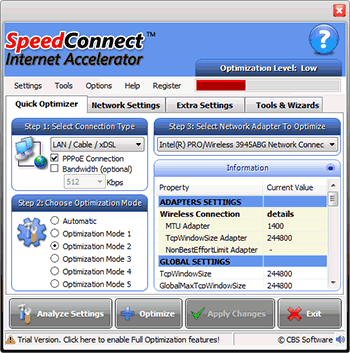
SpeedConnect Internet Accelerator v.8.0

Posted by Teknologi ' Information 00.38, under | No comments

Cara menyimpan seluruh isi web/blog sekaligus

Posted by Teknologi ' Information 00.31, under | No comments

Cara menyimpan seluruh isi web/blog sekaligus

12 Desember 2008 in internet | Tags: backup blog, backup web, pagenest, web copy

pagenestMungkin Anda pernah menjumpai sebuah situs web atau blog yang menurut Anda bagus, kemudian Anda ingin menyimpan seluruh artikelnya di komputer, atau menyimpan semua gambar-gambarnya :) . Bisa sih dengan cara manual dengan membuka halaman satu per satu dan menyimpan (save) satu per satu. Cara ini kurang efektif, karena ada cara otomatis untuk menyimpan seluruh isi website/blog sekaligus, yaitu dengan software yang disebut Pagenest Free Edition.

Ada beberapa software serupa untuk keperluan offline browser, seperti teleport dan offline explorer, tetapi biasanya tidak gratis, sedangkan Pagenest ada versi gratisnya, yang bisa di-download di

situs resmi Pagenest atau
Softpedia.

File installernya kecil hanya 1.77 Mb. Agar download lebih cepat, bisa pakai DAP.

Dengan software Pagenest ini, Anda dapat menyimpan seluruh isi web di komputer sehingga dapat menghemat waktu browsing. Software ini sangat efektif untuk menghemat biaya jika koneksi Internet Anda dibayar berdasarkan lamanya waktu online. Selain untuk menyimpan seluruh isi web yang Anda inginkan, software ini juga bisa dijadikan sarana backup blog Anda, sehingga Anda memiliki arsip dari seluruh artikel di blog Anda di komputer.
Cara menggunakan Pagenest

Setelah Anda menginstall Pagenest dan menjalankannya, Anda langsung melihat window yang menanyakan setting koneksi Internet Anda

pagenest offline browser

Isilah dengan setting koneksi internet Anda saat ini, yang bisa dilihat di:

Mozilla Firefox: Tool -> Options -> Advanced -> Network -> Setting
Internet Explorer: Tool -> Internet Options -> Connection -> LAN Setting (jika memakai proxy).
Opera: Tool -> Preferences -> Advanced -> Network -> Proxy Servers (jika memakai proxy).

Jika Anda meng-cancel window di atas, Anda bisa setting melalui menu Options.

pagenest offline browser


Pada menu Options, tab General, Anda bisa men-setting seolah-olah Pagenest adalah browser-browser terkenal pada saat mengunjungi web site yang akan di-copy atau backup ke komputer. Coba pilih Firefox.

pagenest offline browser
Cara men-download sebuah web site

Pada window Pagenest, klik panah hijau pada menu bar sebelah atas, maka akan muncul window seperti ini:

pagenest offline browser

Isilah dengan data:

Address of the site, isilah dengan URL web yang akan di-copy ke komputer Anda, misalnya http://tutorialgratis.net/ atau http://tutorialgratis.net/indeks/
Klik select untuk menentukan tempat menyimpan file Anda.

Sebagai percobaan, isilah address dengan http://tutorialgratis.net/indeks/

Klik Next kemudian klik Advanced.

pagenest offline browser


Menentukan kedalaman menyimpan

Klik pada bagian Advanced, di sini Anda akan diminta menentukan kedalaman website dihitung dari halaman pertama. Kedalaman 1 adalah halaman itu sendiri. Misalnya jika Anda menyimpan halaman http://tutorialgratis.net/indeks/ dengan kedalaman 2, maka seolah-olah Anda menyimpan halaman itu ditambah halaman yang terbuka jika semua link pada halaman itu di-klik satu kali. Halaman ini (artikel yang sedang Anda baca), juga ikut tersimpan karena merupakan salah satu link di halaman indeks yang berisi daftar seluruh artikel.

Untuk mencoba, atur kedalaman menyimpan 2 halaman seperti pada gambar di bawah ini.

pagenest offline browser


Selanjutnya klik Next dan Download. Akan muncul sebuah window yang dapat di-minimize.


pagenest offline browser

Pada gambar di atas terlihat jumlah file total (Files) dan jumlah file yang akan di-download (ToDo). Untuk menghentikan sementara, klik Pause, sedangkan untuk menghentikan download dan menyimpan web site tersebut ke komputer Anda, klik Pause & Parse. Tunggu beberapa saat, setelah itu Anda dapat membuka file seluruh isi website yang di-download secara offline tanpa terkoneksi internet.

Selamat mencoba!